Como obter a chave de API do Google Maps
Como obter a chave de API do Google Maps
Para visualizar a localização em tempo real do entregador nos sistemas Navi Vendas e Link Pro, é necessário ter uma conta no Google Maps Platform.
Este recurso foi desenvolvido pelo Google e pode ter custos que variam conforme o perfil da conta, confira neste link algumas informações sobre as possíveis cobranças.
1ª Etapa
Conta Google
1
.
Para obter a chave de API é necessário ter uma conta Google, caso você não possua uma conta, acesse este o passo a passo da criação de uma conta do Google antes de iniciar.
2ª Etapa
Configuração do Google Cloud Platform
Obs.: Se você já tem o Google Cloud configurado ou já possui uma forma de pagamento vinculada à conta do Google, pule para a 3º etapa.
1
.
Tendo uma conta Google, entre neste link:
https://mapsplatform.google.com/?utm_experiment=13102544
2
.
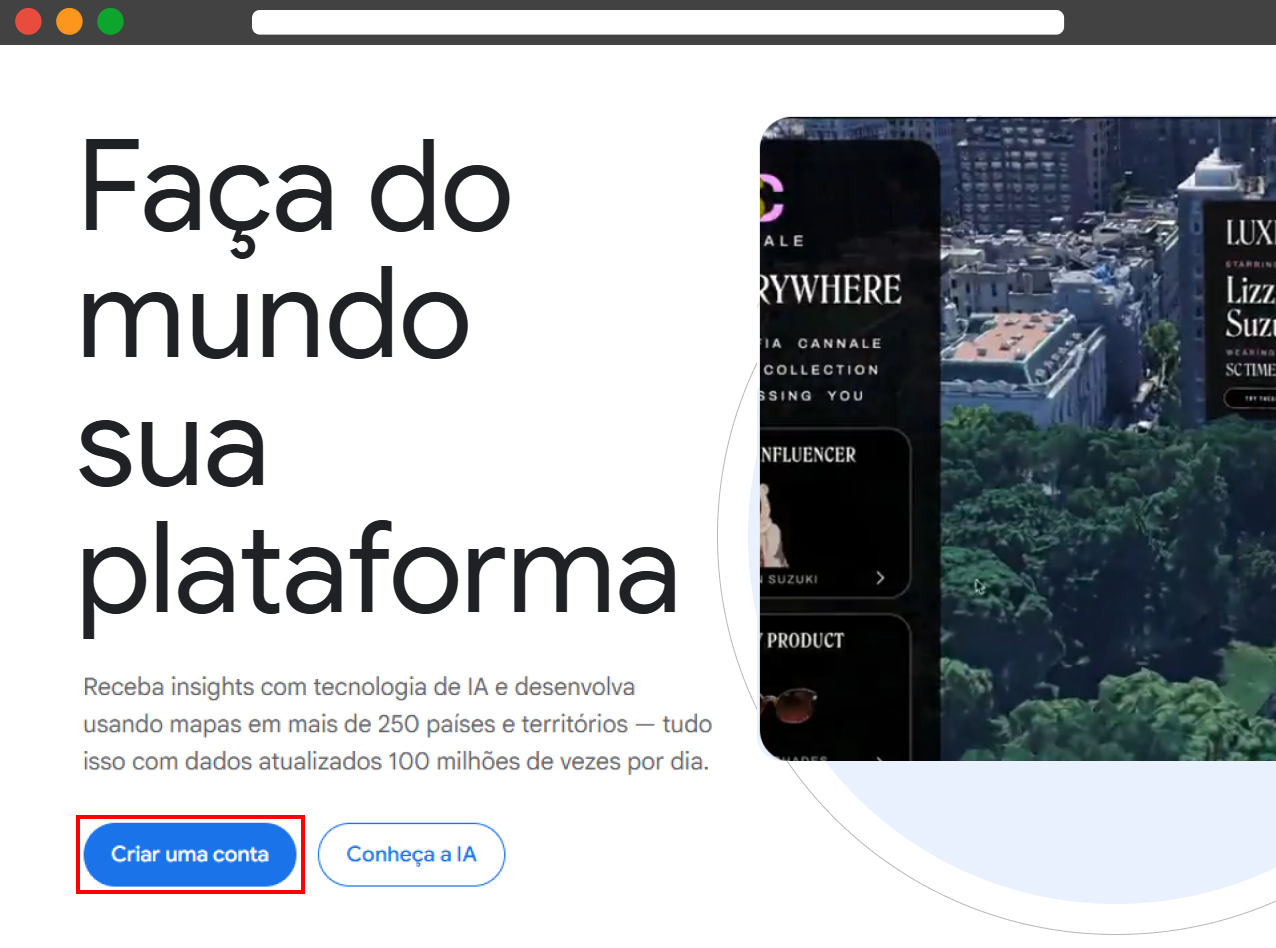
Clique em Criar uma conta.
3
.
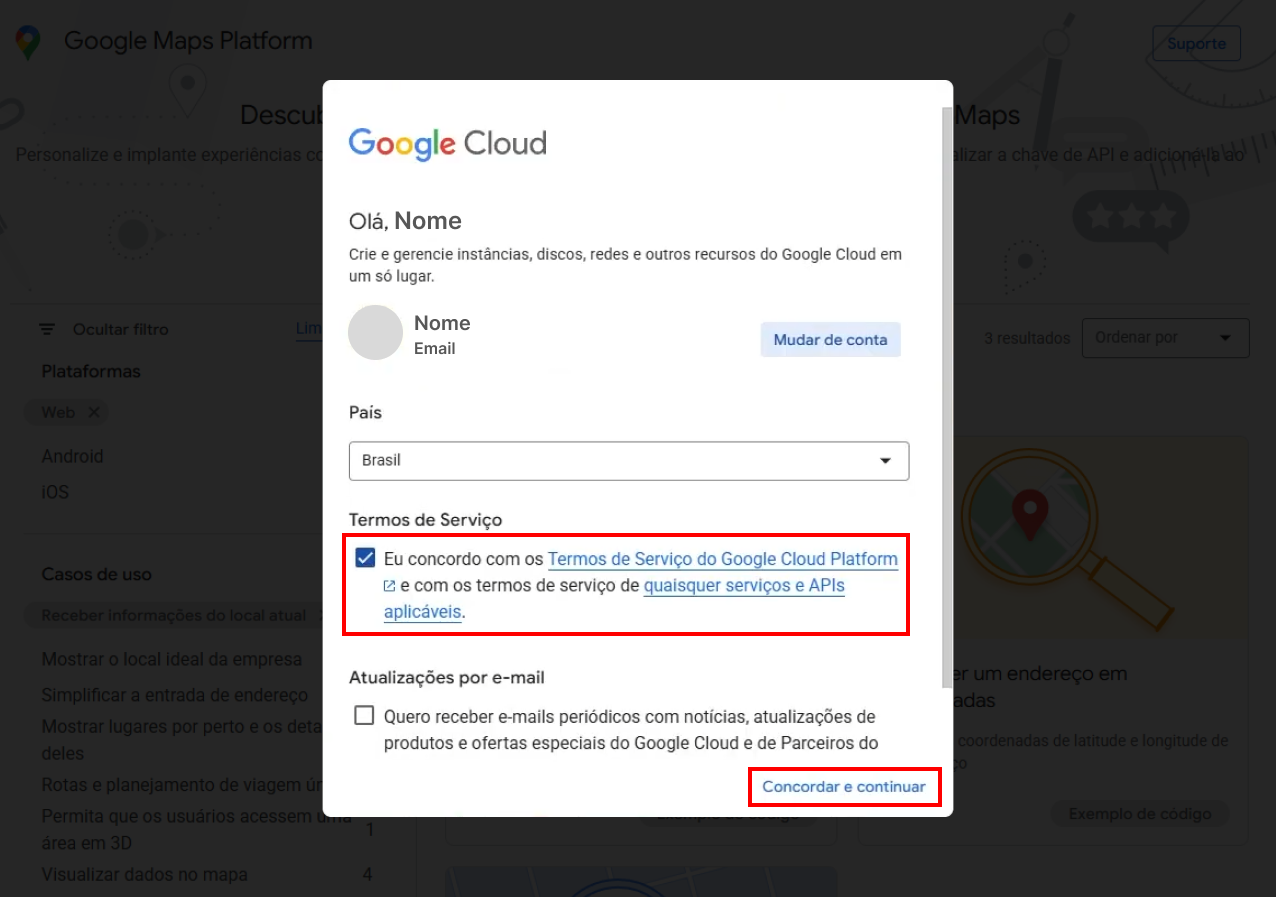
Confira se o País está correto.
Observação: Caso esta janela não apareça, pule este passo.
Observação: Caso esta janela não apareça, pule este passo.
4
.
Marque a opção “Eu concordo com os Termos de serviço…” e clique em Concordar e continuar.
5
.
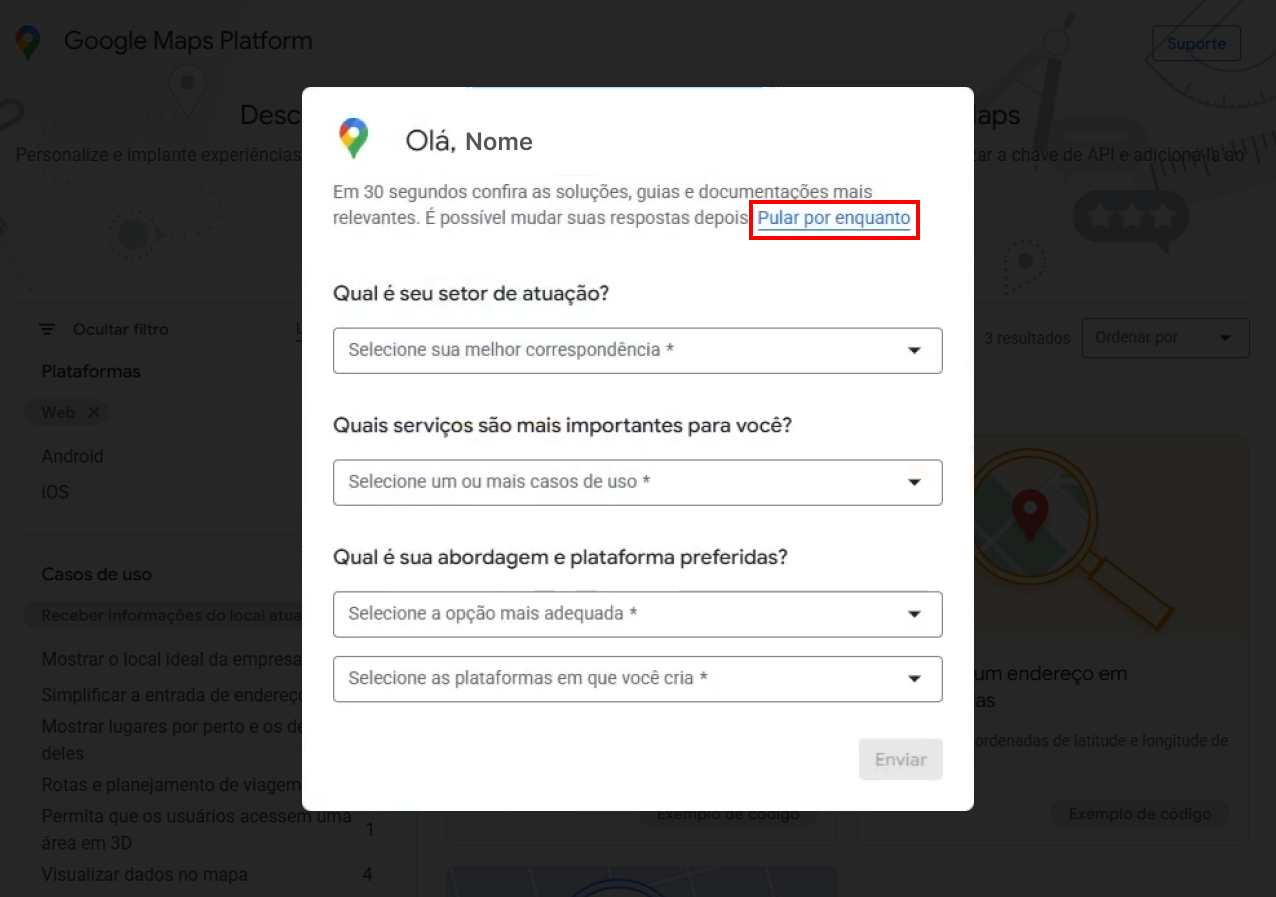
Caso apareça esta janela perguntando sobre setor de atuação, serviços e abordagem e plataforma preferidas, clique em Pular por enquanto, pois não será necessário para este tutorial.
6
.
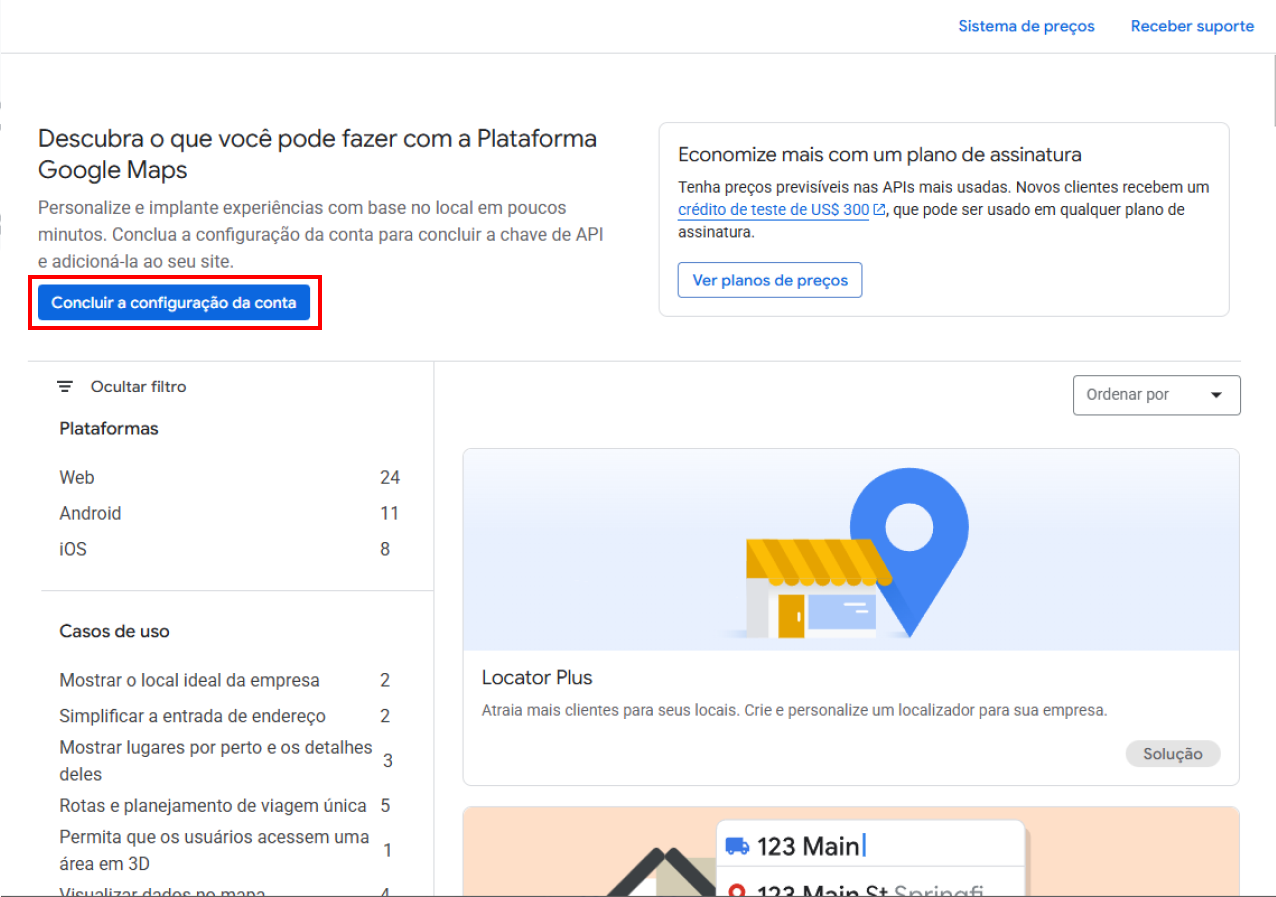
Clique em Concluir a configuração da conta.
7
.
Serão apresentados os planos de assinatura, confira os planos disponíveis e selecione um antes de dar continuidade.
8
.
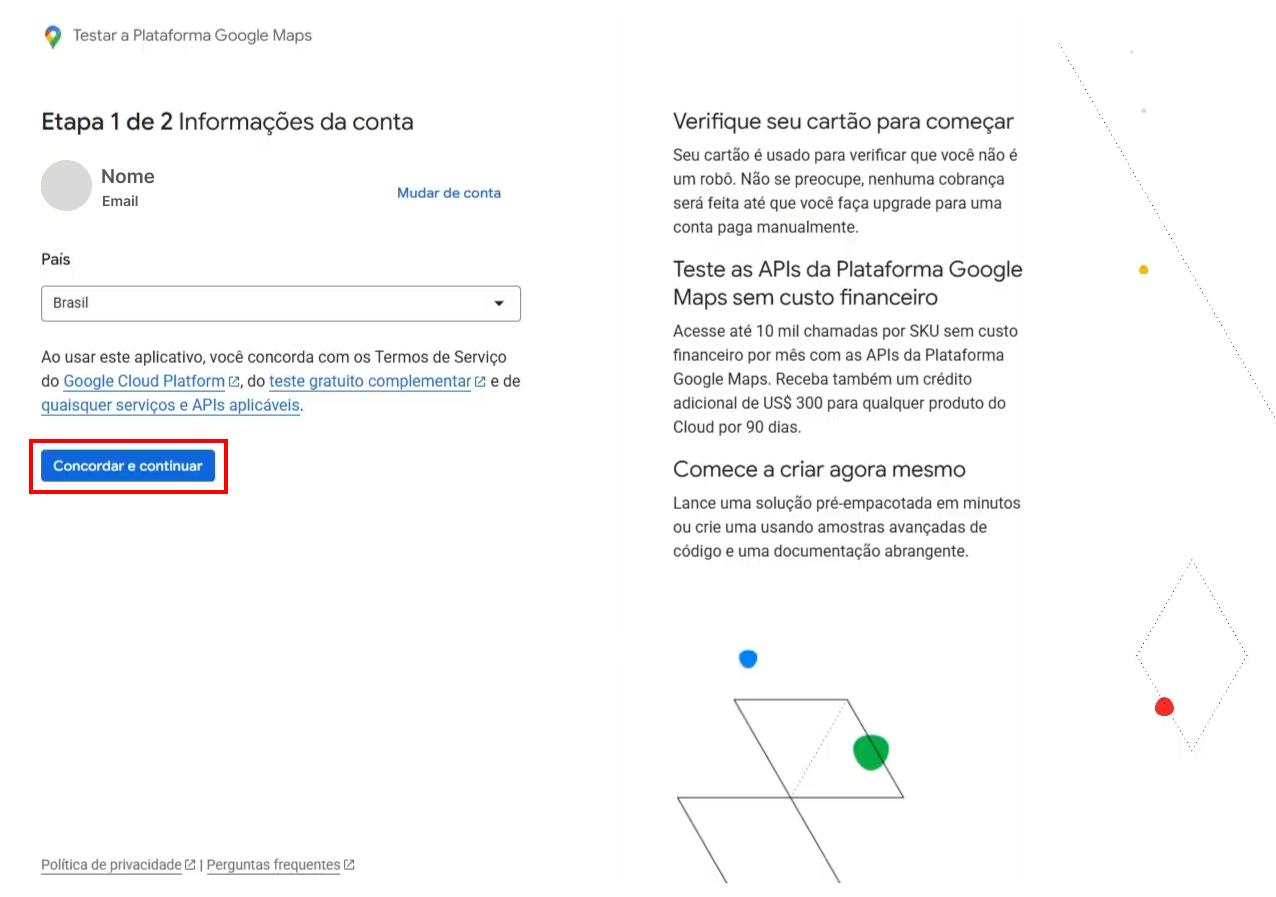
Confira se o País está correto e clique em Concordar e continuar.
9
.
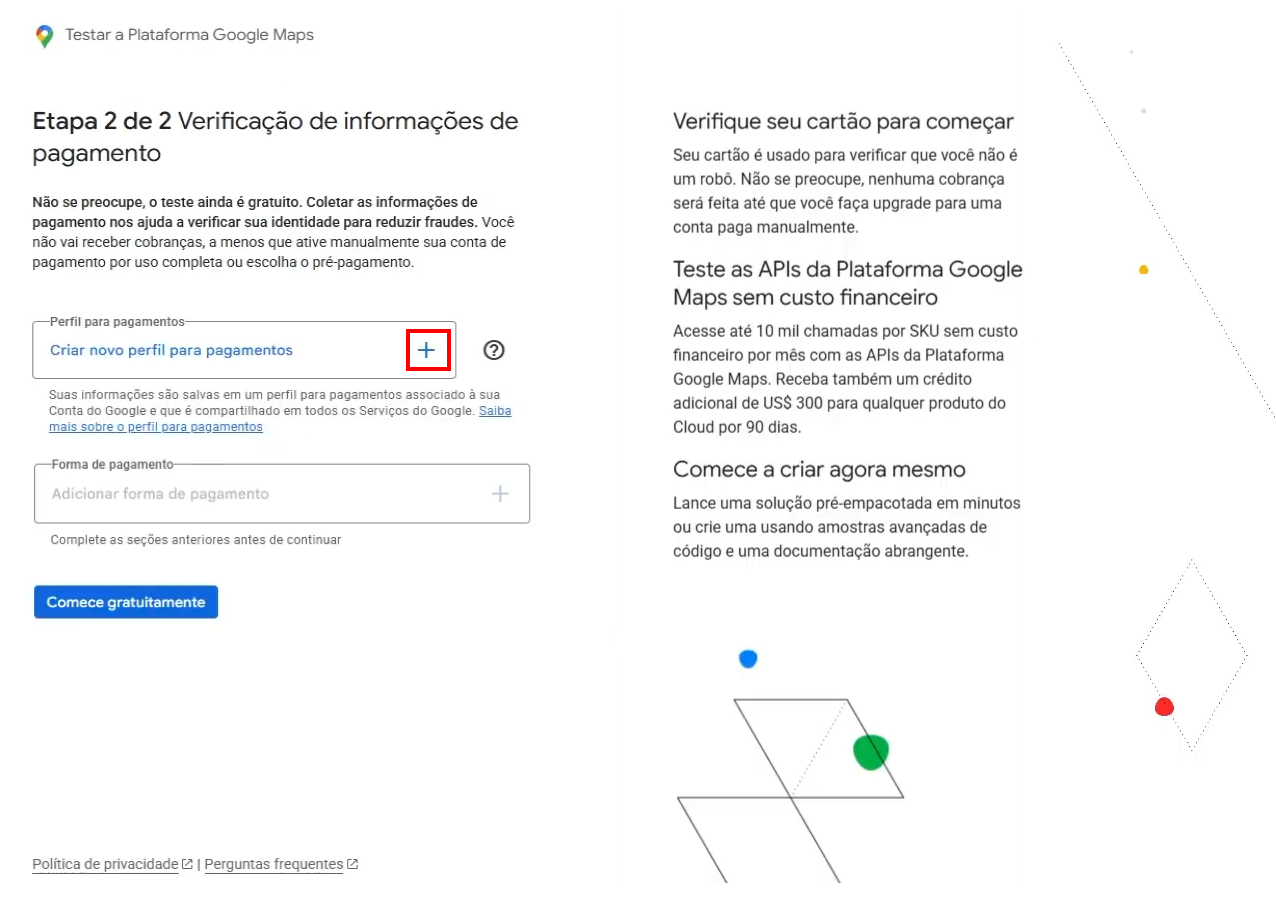
É necessário ter um “Perfil para pagamentos”. Se você já possui um, confirme os dados e edite se necessário. Se não possui, clique em + para adicionar um novo perfil.
10
.
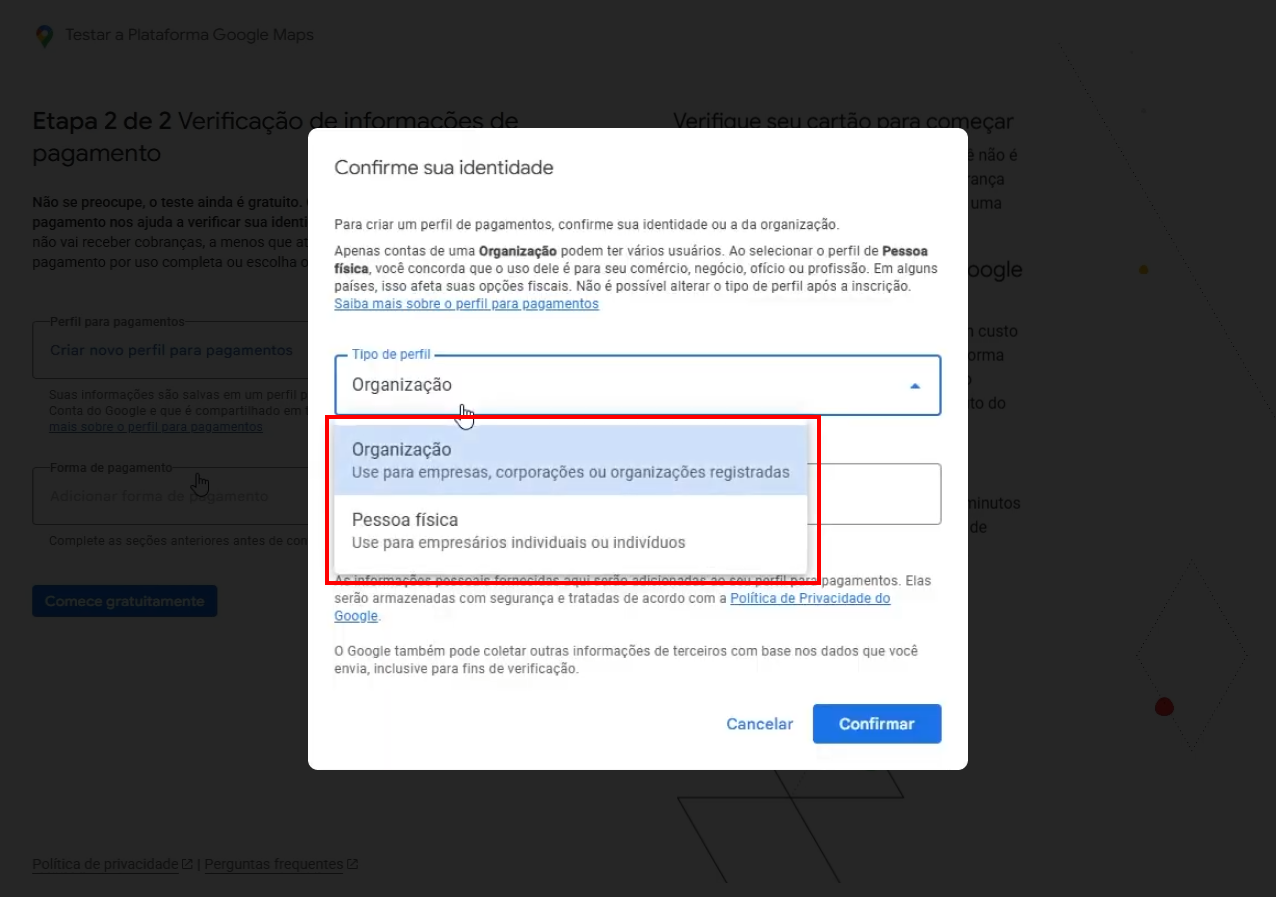
Selecione o tipo de perfil (Organização ou Pessoa física).
11
.
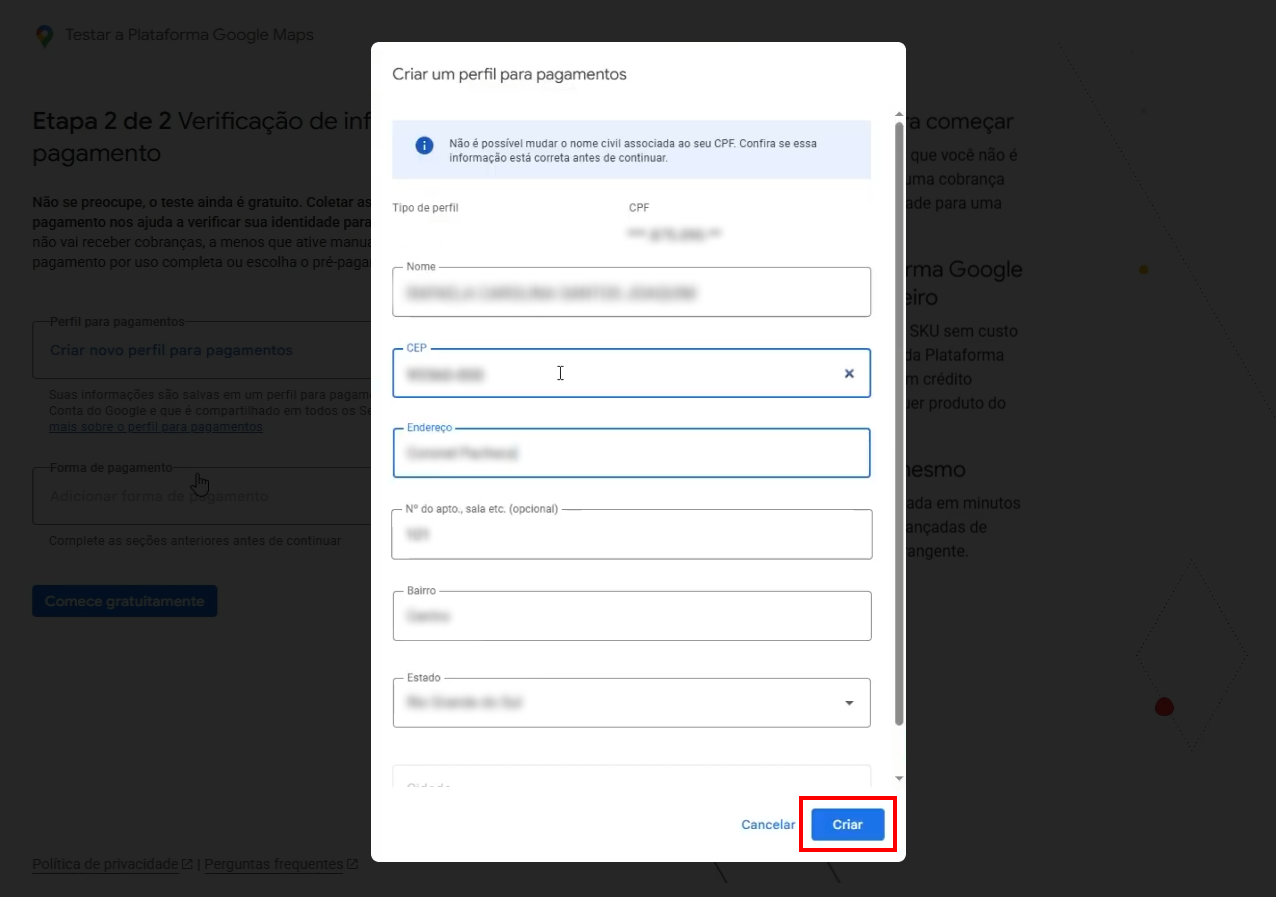
Preencha as informações solicitadas e clique em Confirmar.
12
.
Preencha as informações de endereço e clique em Criar.
13
.
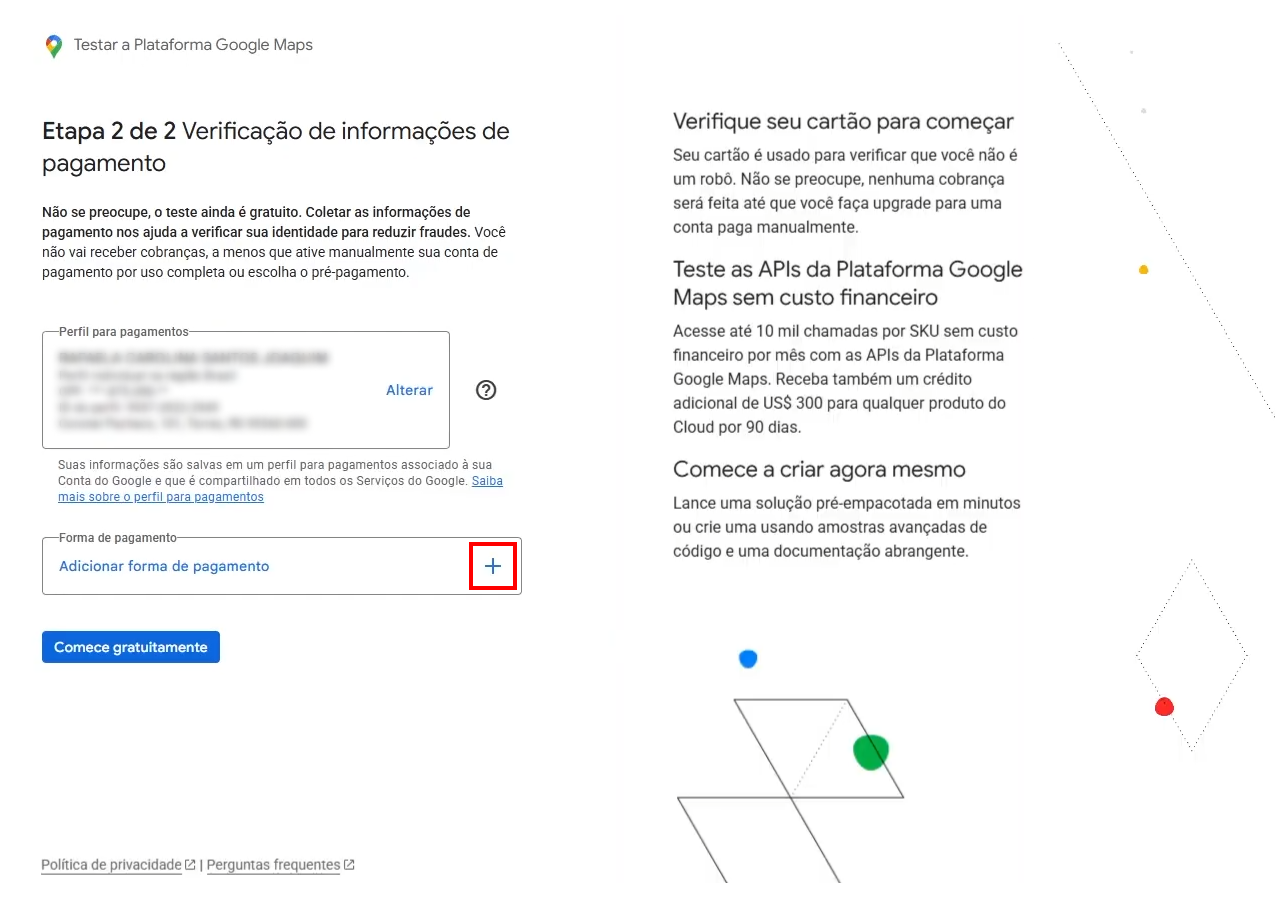
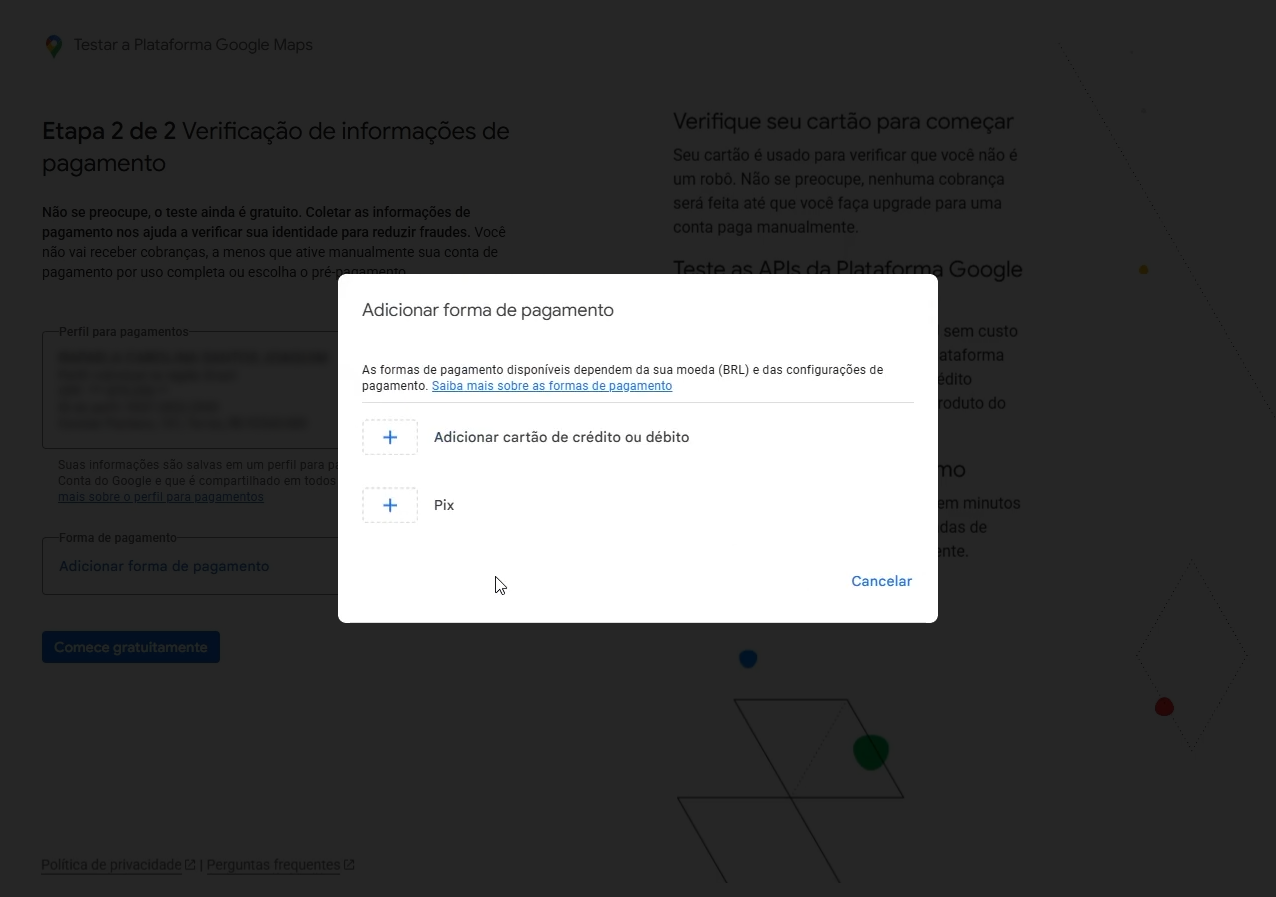
Em “Forma de pagamento”, clique em +. (Pedimos que confira as Formas de pagamento que são possíveis de adicionar ao perfil para pagamentos e seus possíveis custos adicionais).
Se atente às possíveis cobranças que variam conforme cada forma de pagamento.
14
.
Selecione uma das formas de pagamento.
15
.
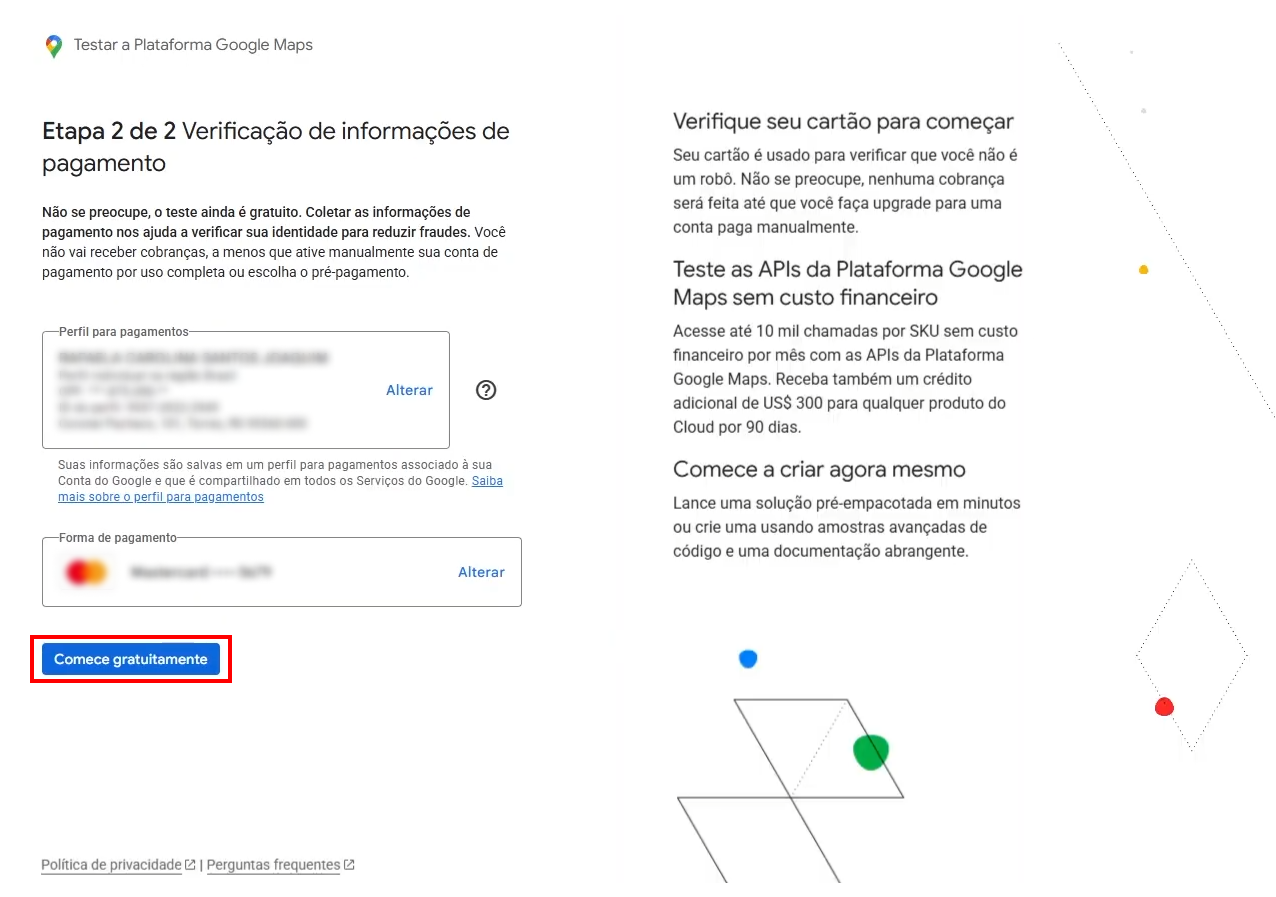
Preencha as informações solicitadas.
16
.
Clique em Comece gratuitamente.
17
.
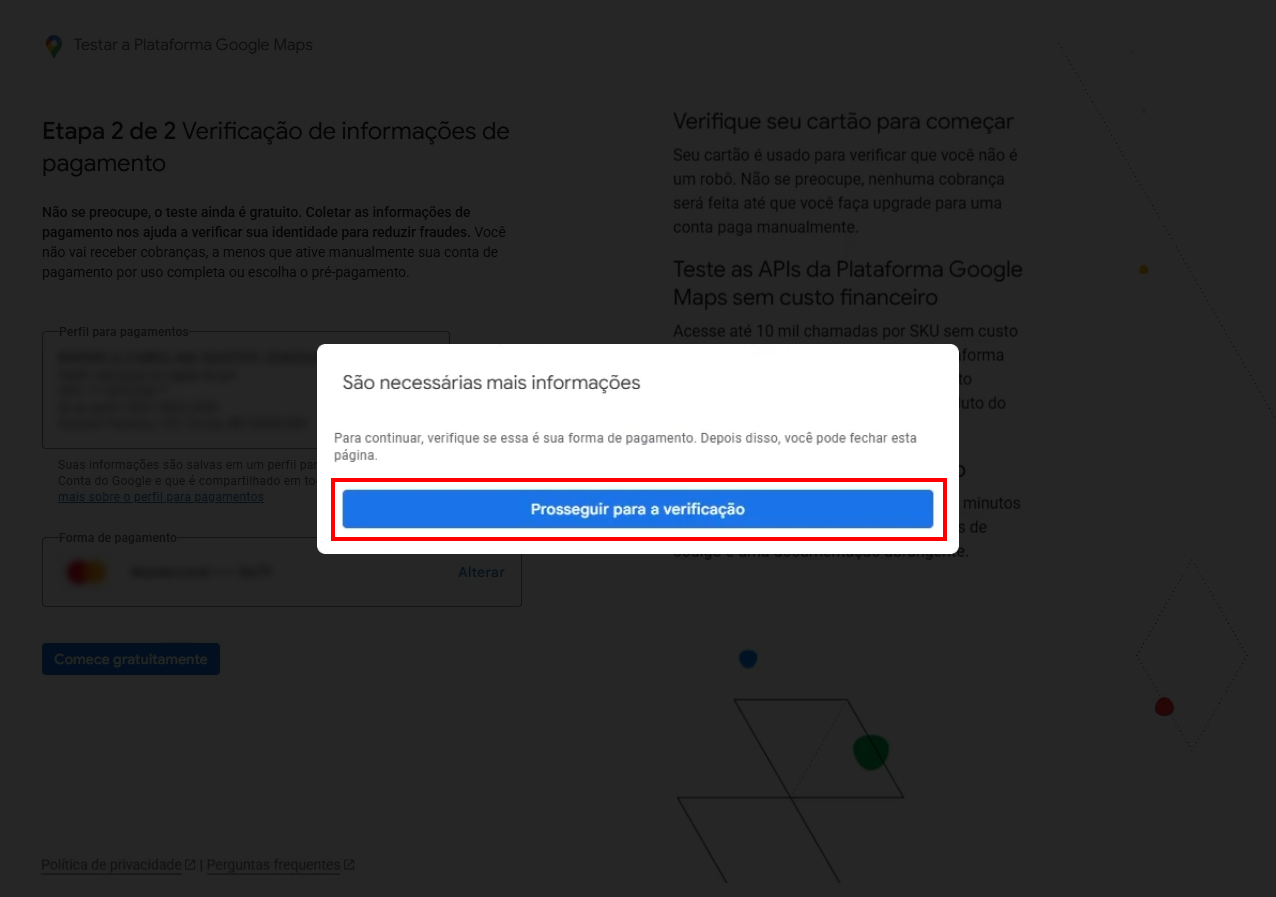
Clique em Prosseguir para a verificação.
18
.
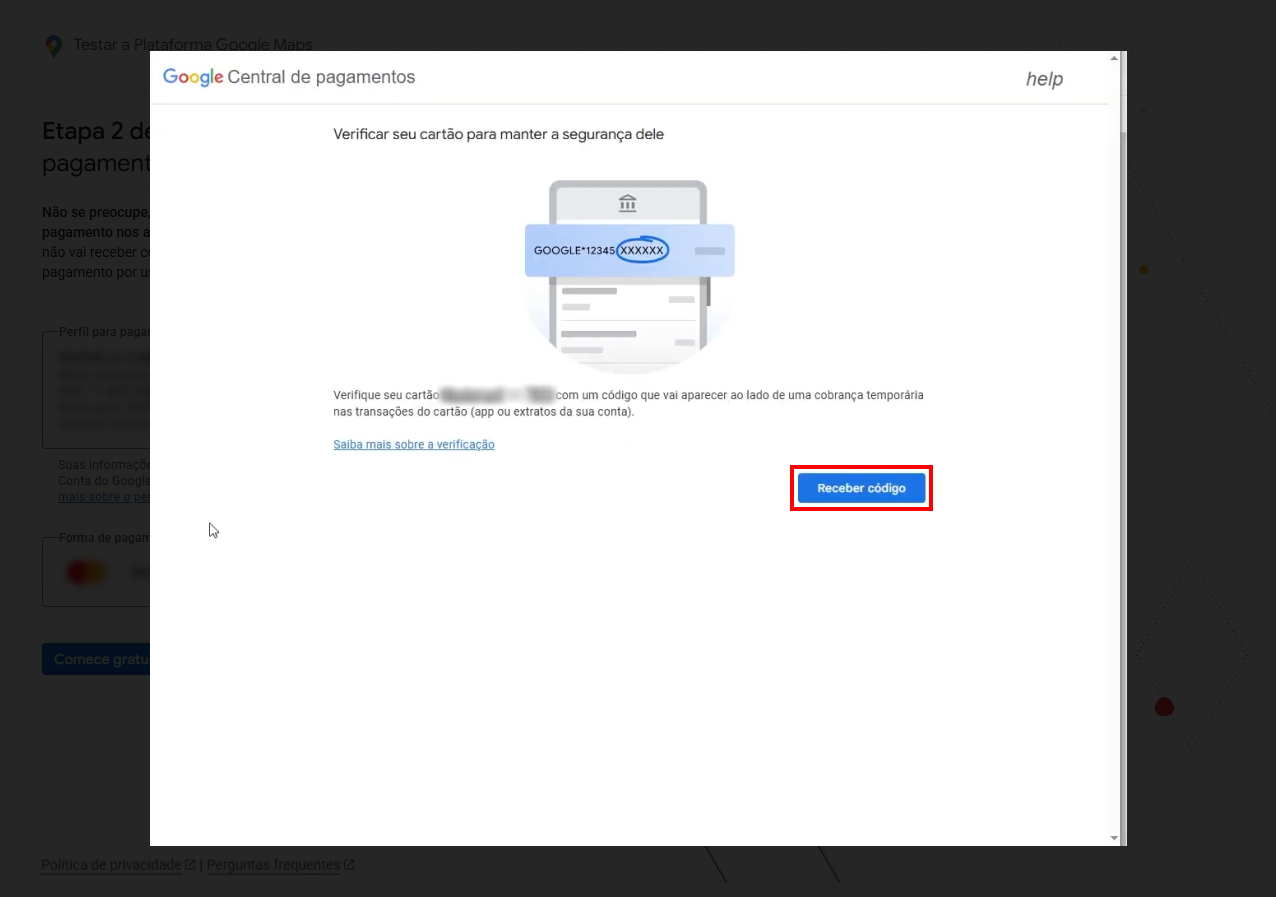
Clique em Receber o código.
Obs.: Este código pode aparecer no aplicativo do seu banco, no gmail ou em suas mensagens, após clicar em Receber código, confira esses 3 locais.
Obs.¹: Caso não seja solicitado o código, pule para a 3ª etapa.
19
.
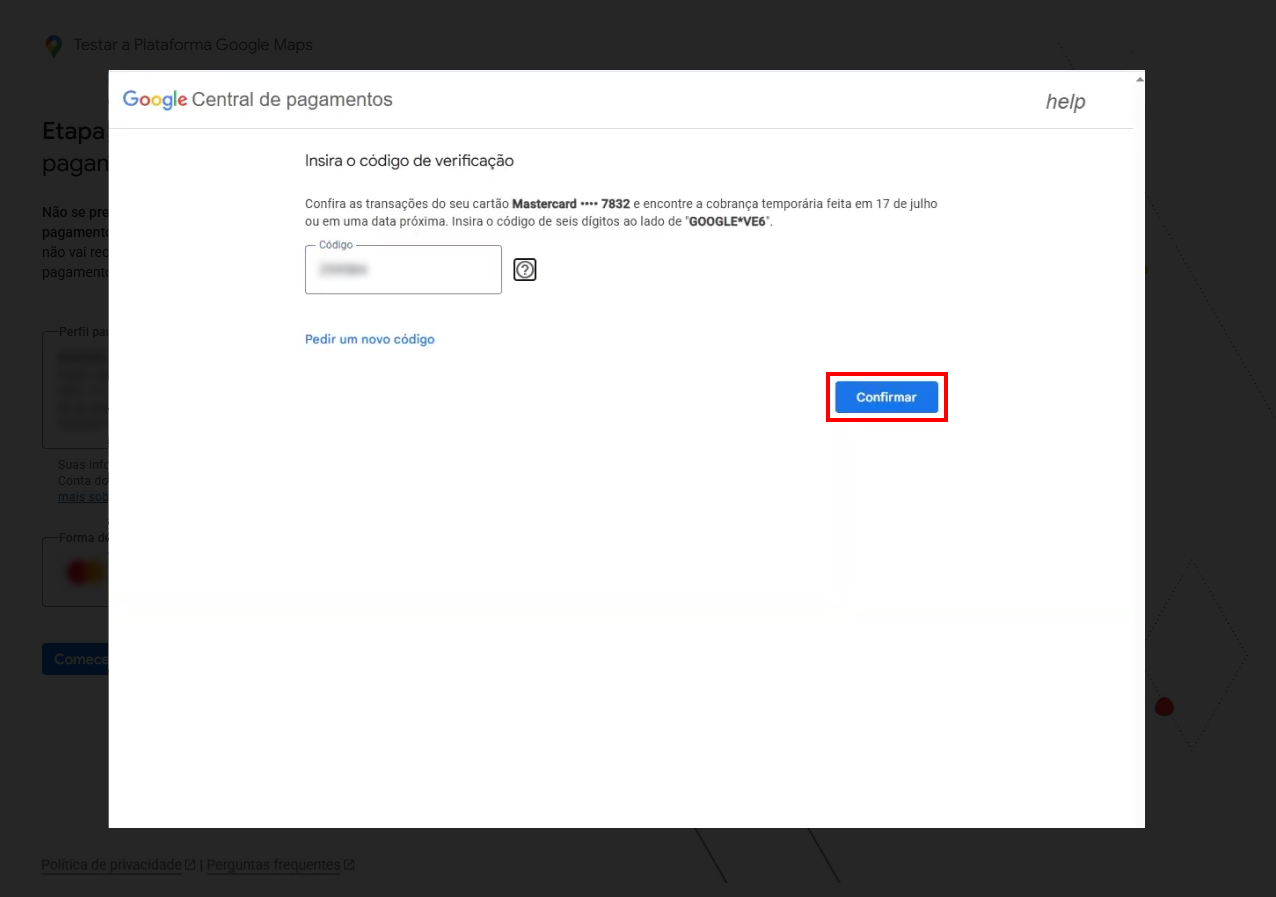
Verifique as suas notificações ou o seu aplicativo bancário para localizar o código de segurança.
20
.
Informe o código de segurança que você recebeu e clique em Confirmar.
21
.
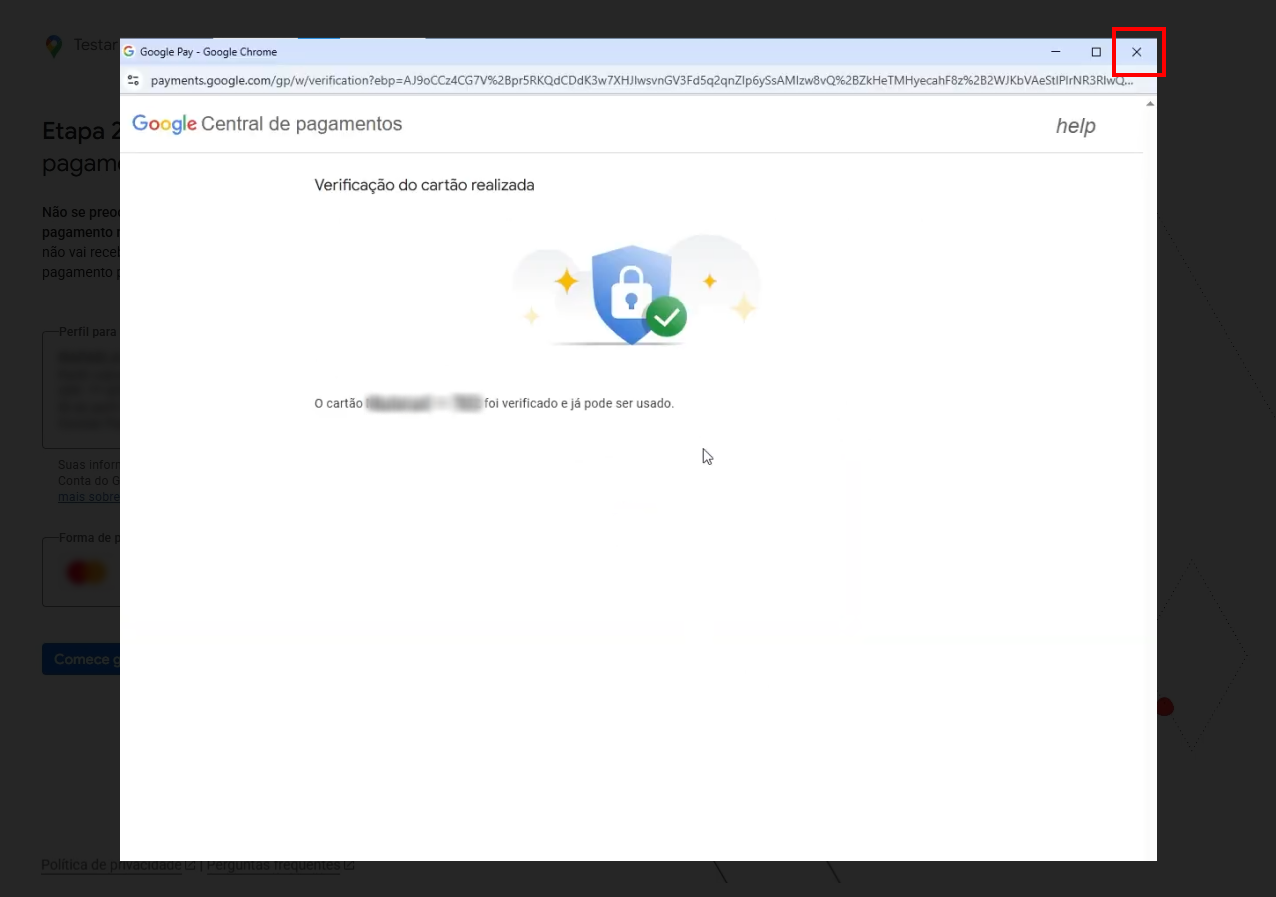
Após confirmar, feche a janela de verificação.
3ª Etapa
Configuração da API
1
.
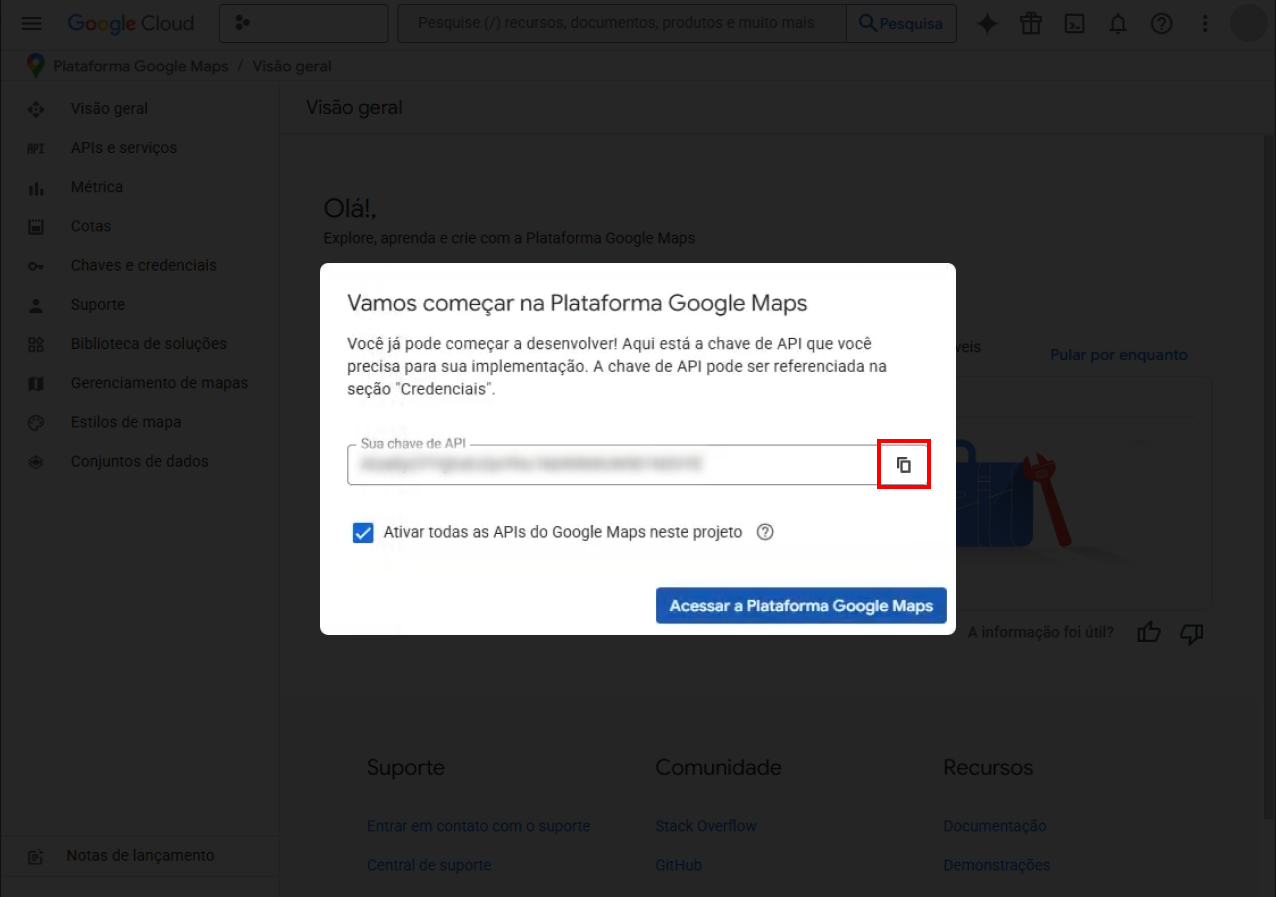
No campo “Sua chave de API”, clique no ícone de copiar, à direita (essa chave será necessária para a 3ª etapa).
2
.
Clique em Acessar a Plataforma Google Maps.
3
.
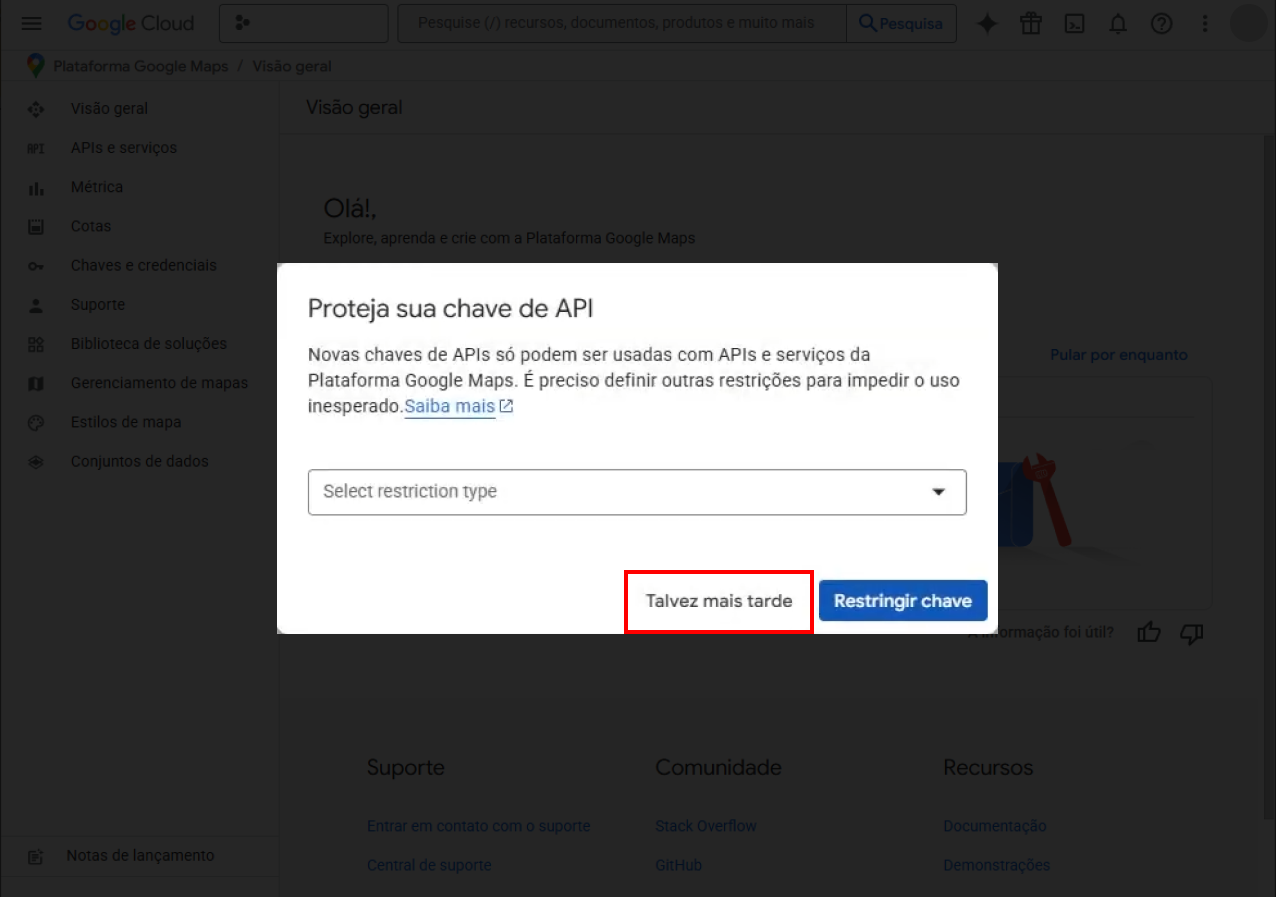
Na janela “Proteja sua chave de API”, clique em Talvez mais tarde.
Obs.: Caso não apareça a chave de API, siga esse passo a passo:
a
.
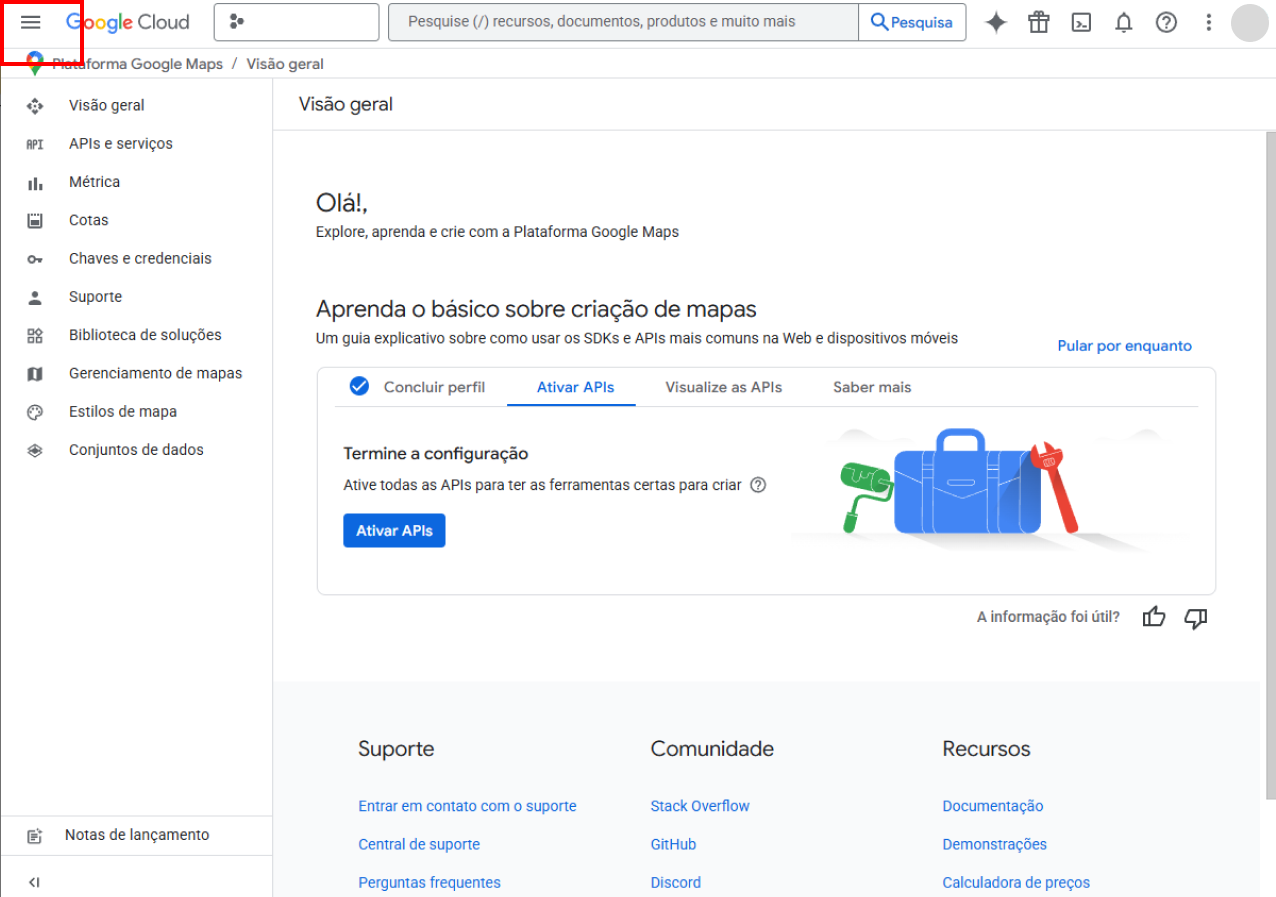
Clique no ícone Menu de navegação.
b
.
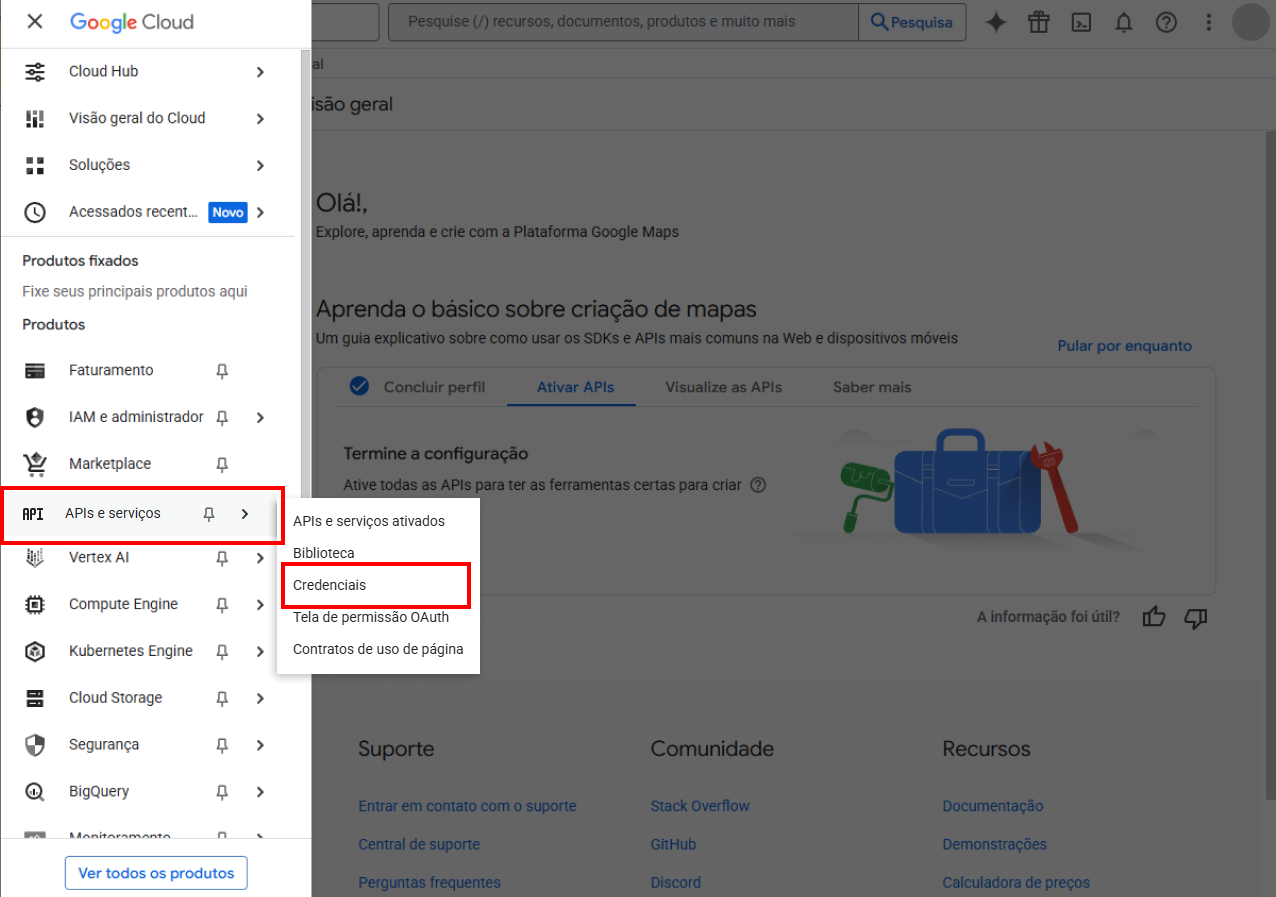
Clique em APIs e serviços.
c
.
Clique em Credenciais.
d
.
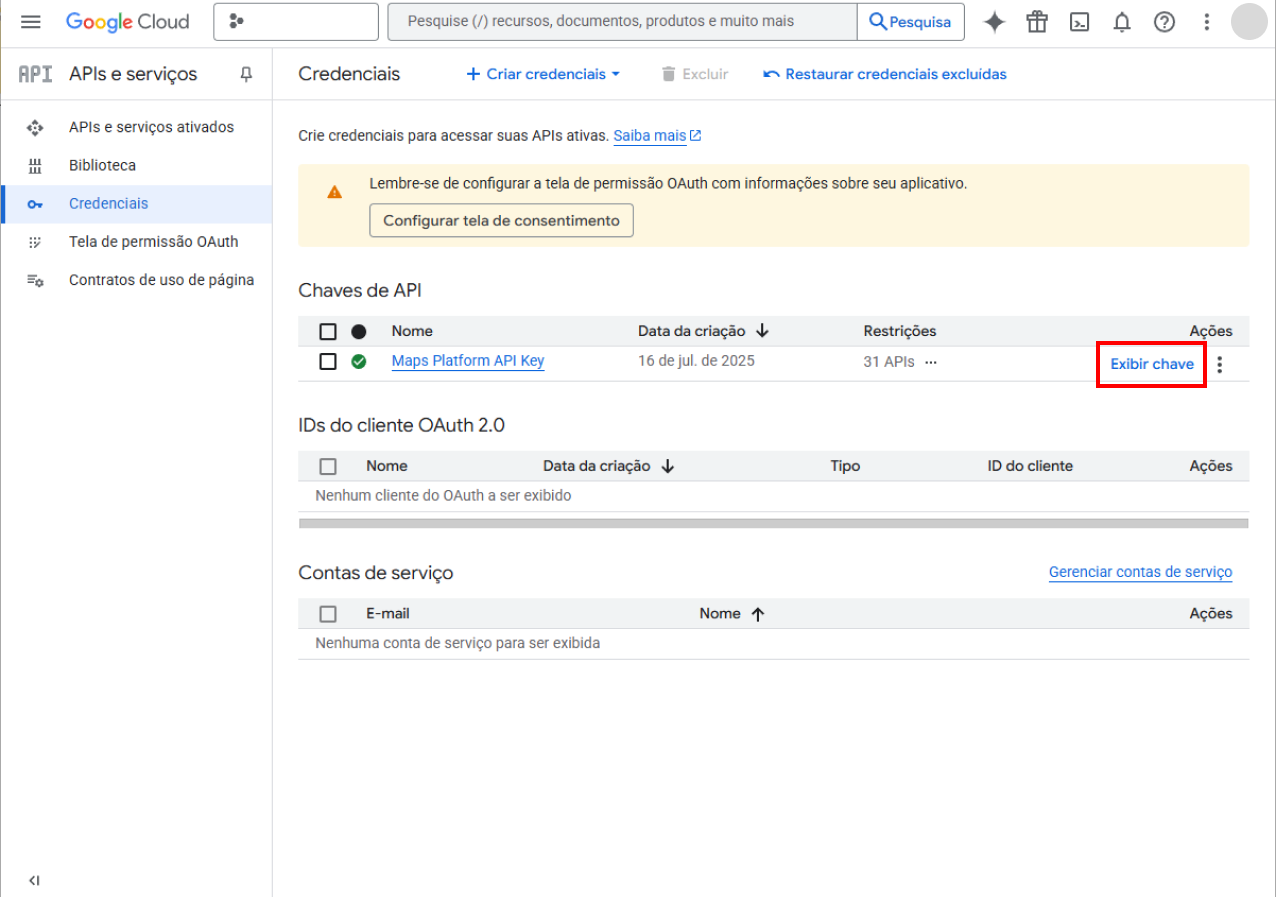
Em “Chaves de API”, clique em Exibir chave.
e
.
Clique no ícone de copiar.
f
.
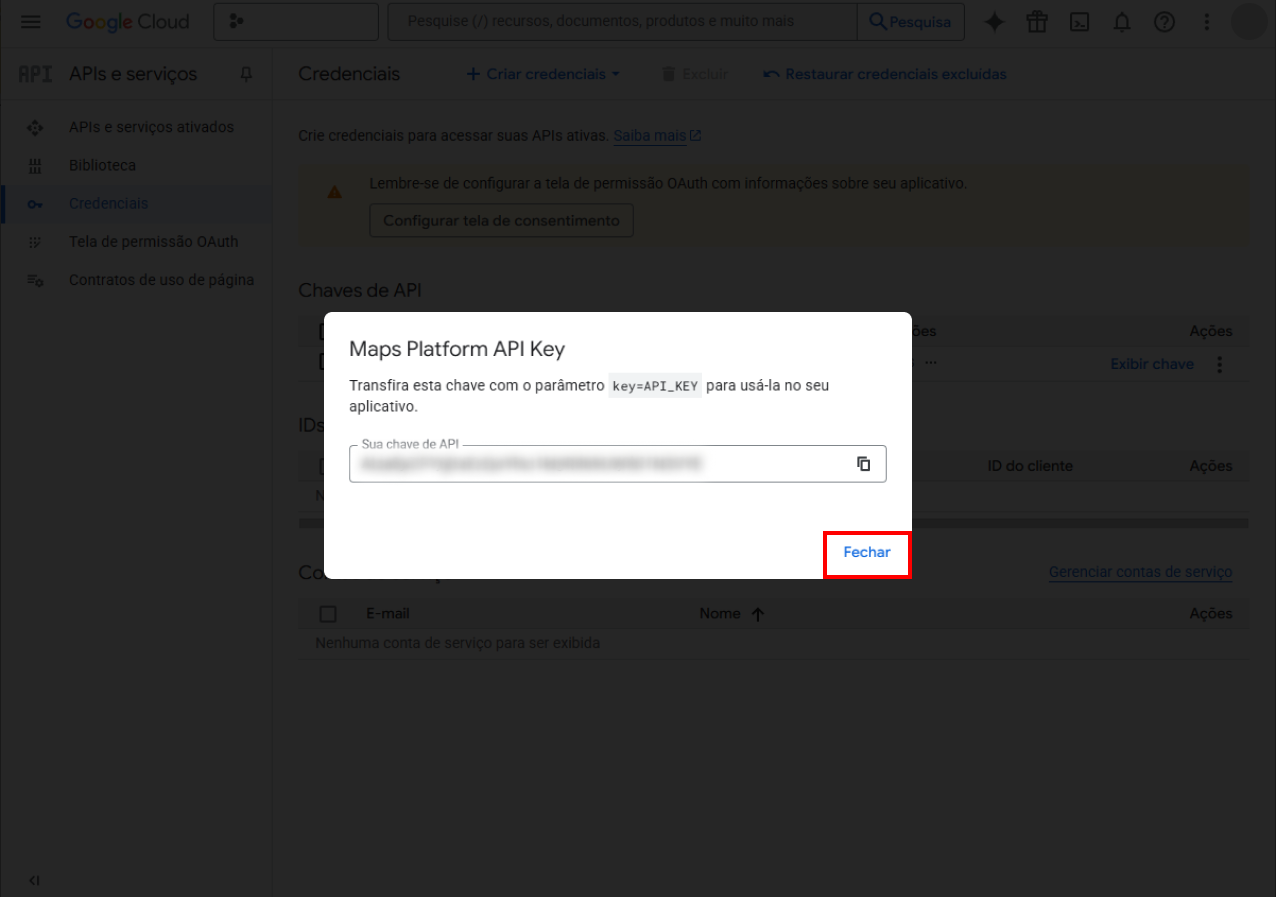
Clique em Fechar.
4
.
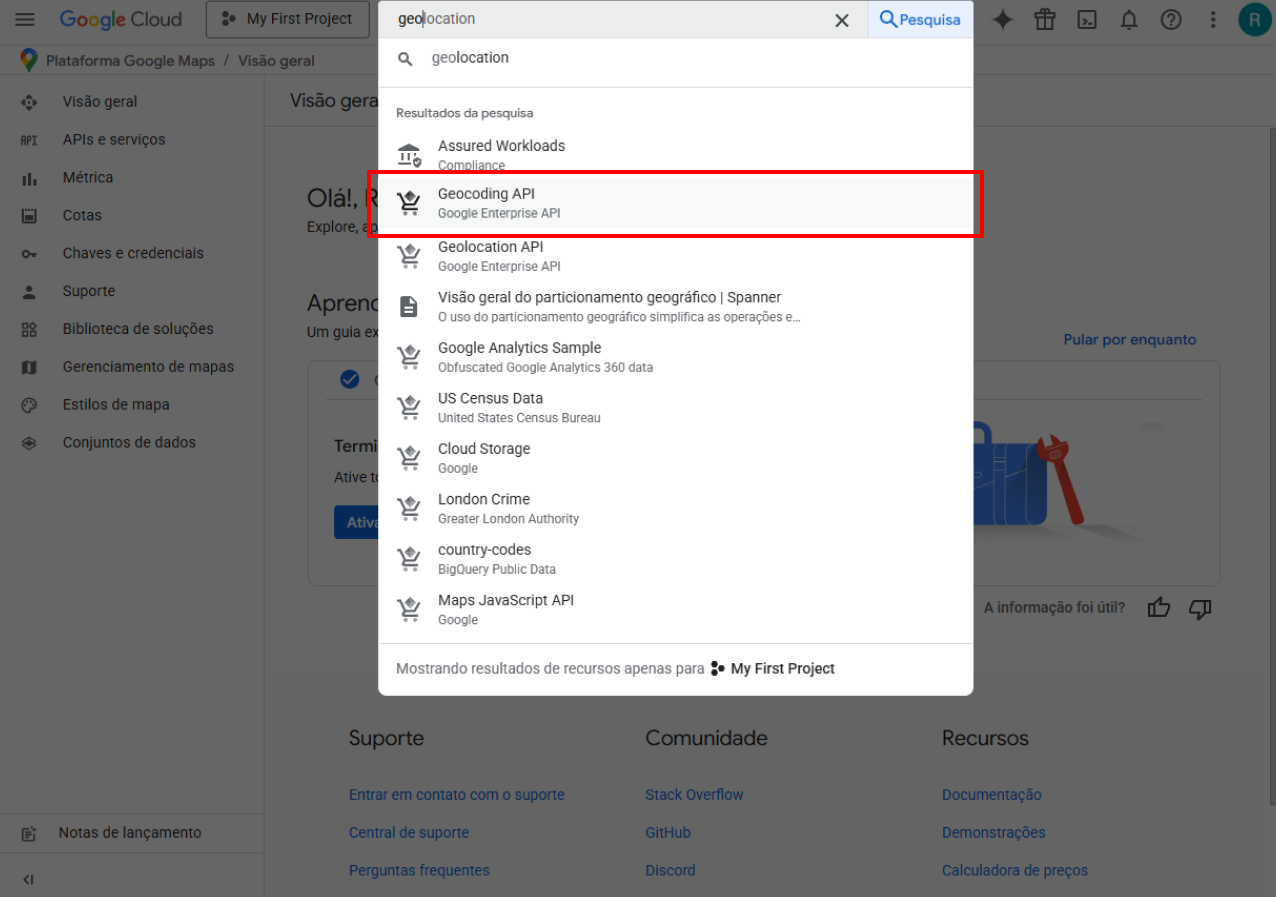
No campo de pesquisa na parte superior, pesquise Geocoding e clique em "Geocoding API".
5
.
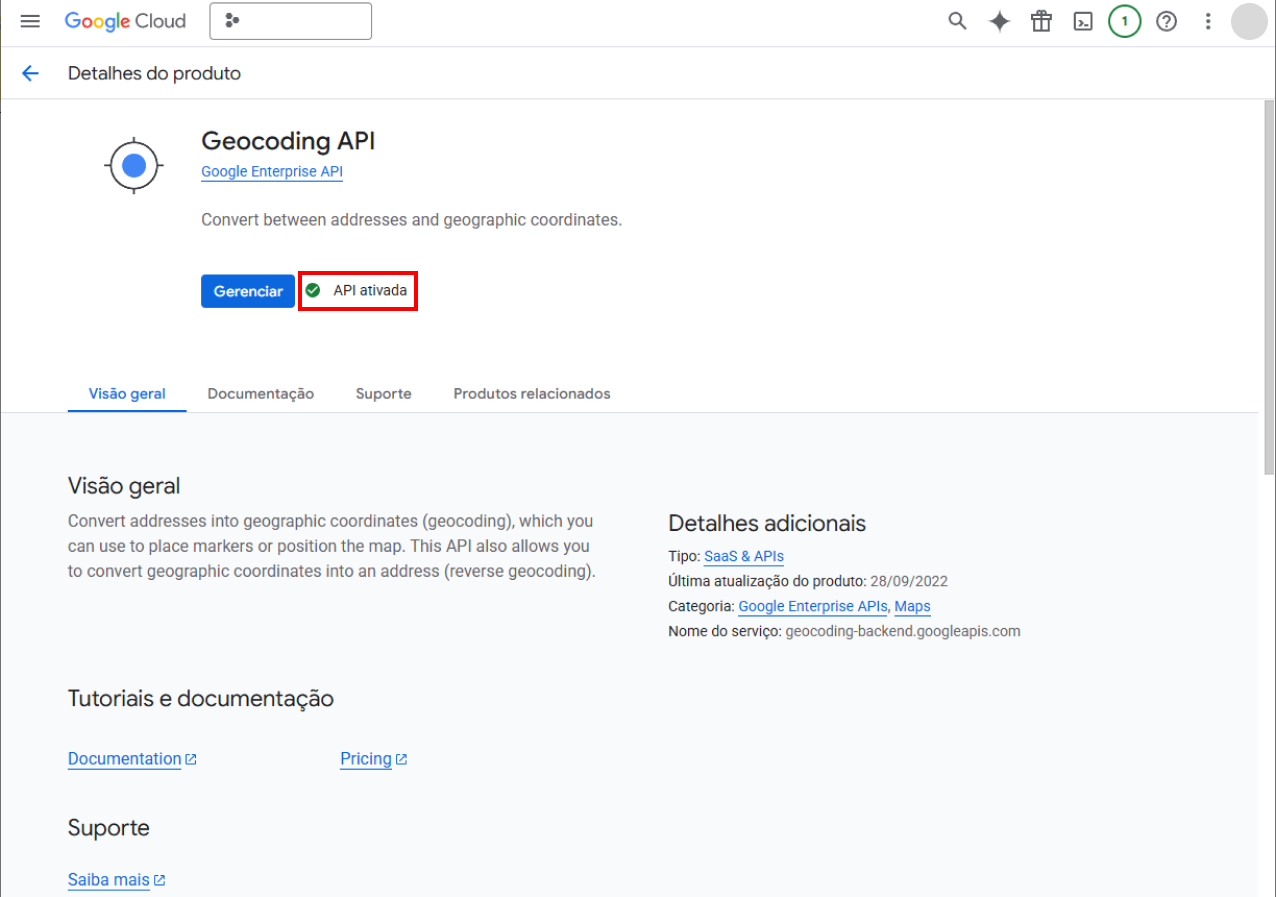
Confirme se a API está ativa.
6
.
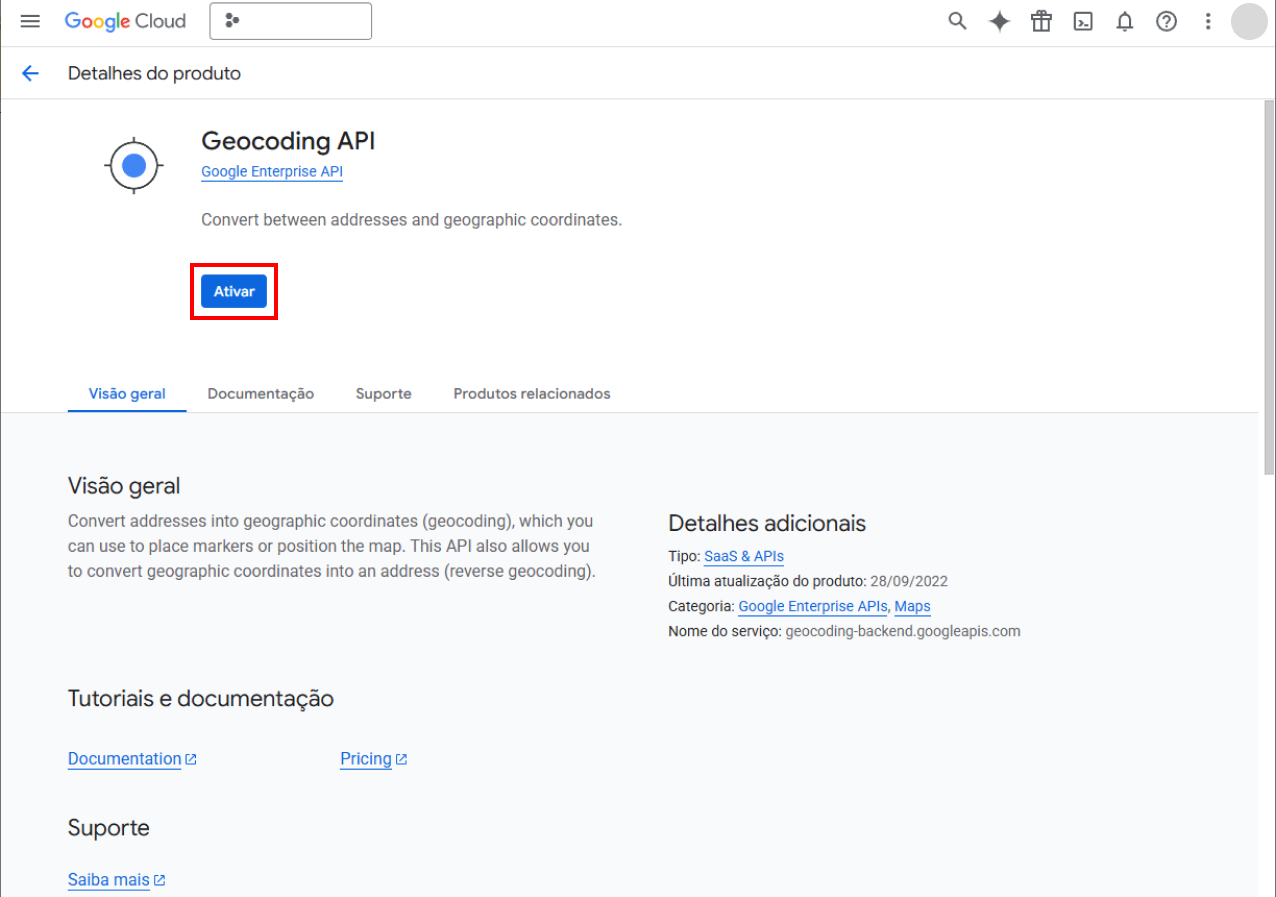
Caso não esteja ativa, clique em Ativar.
4ª Etapa
Finalizar no sistema
1
.
Dentro do sistema Link, vá para a aba Administrativo.
2
.
Clique no botão Conecta entregador, código de acesso rápido 1054.
3
.
No campo Insira sua chave de API do Google Maps, cole a chave da 3ª etapa.
4
.
Clique em Salvar.
Sua API do Google Maps foi ativada com sucesso